
Cambiar el disco duro por un SSD: cuánto mejora su laptop y cuándo conviene
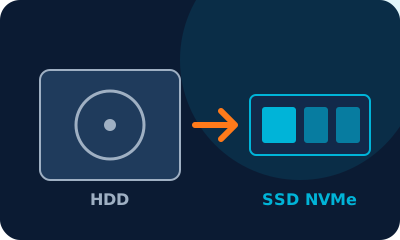
Si su laptop tarda varios minutos en encender, se queda “pensando” al abrir el navegador o el disco suena constantemente, es muy probable que el problema no sea el procesador sino el almacenamiento. Muchas laptops vendidas hasta hace pocos años todavía traen un disco duro mecánico (HDD). Cambiarlo por una unidad de estado sólido (SSD) es, en la mayoría de los casos, la mejora que más se nota en el uso diario.
¿Por qué un SSD es tan diferente?
Un disco duro mecánico guarda la información en platos que giran y una cabeza que se mueve para leerla. Un SSD no tiene partes móviles: lee y escribe en chips de memoria. En la práctica esto significa:
- Arranque mucho más rápido: Windows o macOS pasan de tardar minutos a tardar segundos.
- Programas que abren al momento: navegador, Office, programas de diseño y sistemas administrativos.
- Más resistencia a golpes: al no tener piezas que se mueven, soporta mejor el transporte diario.
- Menos calor y menos ruido, y en muchos equipos, un poco más de duración de batería.
Cómo saber si su laptop tiene disco duro mecánico
En Windows, abra el Administrador de tareas (Ctrl + Shift + Esc), vaya a la pestaña Rendimiento y seleccione el disco. Ahí aparece si es “HDD” o “SSD”. Otra señal clara: si el uso del disco marca 100% durante mucho tiempo justo después de encender, el disco está limitando al equipo.
En una Mac, abra el menú Apple > Acerca de esta Mac > Más información > Almacenamiento.
Tipos de SSD: no todos son iguales
Antes de comprar una unidad hay que revisar qué conexión admite su laptop:
- SSD SATA de 2.5″: reemplaza directamente al disco duro mecánico en la mayoría de laptops que lo traen.
- SSD M.2 SATA: formato pequeño, tipo tarjeta, usado en algunos modelos de 2015 a 2019.
- SSD M.2 NVMe: el más rápido y el estándar en laptops recientes. Algunas laptops tienen una ranura M.2 libre además del disco mecánico, lo que permite tener ambos.
- Soldado a la tarjeta madre: en algunas ultradelgadas y en las MacBook más recientes el almacenamiento no se puede cambiar.
Por eso conviene revisar el modelo exacto antes de comprar. En nuestra sección de marcas y modelos puede buscar su equipo.
¿Y la información? Clonación del disco
Una duda común es si se pierden los archivos y programas. No necesariamente: el contenido del disco anterior se puede clonar al SSD nuevo, de modo que su equipo arranque igual que antes, con sus documentos, programas y configuración, solo que mucho más rápido. Si el disco viejo ya presenta errores, es mejor hacer una instalación limpia y copiar solo los archivos importantes.
En cualquier caso, le recomendamos tener un respaldo de sus archivos más importantes antes de cualquier cambio de hardware.
¿Cuándo conviene y cuándo no?
Cambiar a SSD conviene casi siempre que la laptop tenga disco mecánico y el resto del equipo funcione bien. Suele valer la pena combinarlo con una revisión de la memoria RAM: con 4 GB, un equipo con Windows 10 u 11 seguirá quedándose corto aunque tenga SSD; 8 GB es lo mínimo razonable hoy y 16 GB es lo ideal para trabajo con muchas pestañas o programas pesados.
No conviene tanto si la laptop tiene otras fallas importantes (pantalla, bisagras, tarjeta madre) cuya reparación sumada supere el valor del equipo. En ese caso le damos una opinión honesta antes de cotizar.
Actualización de laptops en Monterrey
En nuestro taller revisamos qué tipo de unidad admite su laptop, le cotizamos el SSD y la memoria adecuados, clonamos o instalamos el sistema y probamos el equipo antes de entregarlo. Conozca más en actualización de laptops o escríbanos por WhatsApp con la marca y el modelo de su equipo.
¿Tu equipo falla? Cotiza sin compromiso
Diagnóstico profesional, precio claro antes de reparar y garantía por escrito.
WhatsApp